



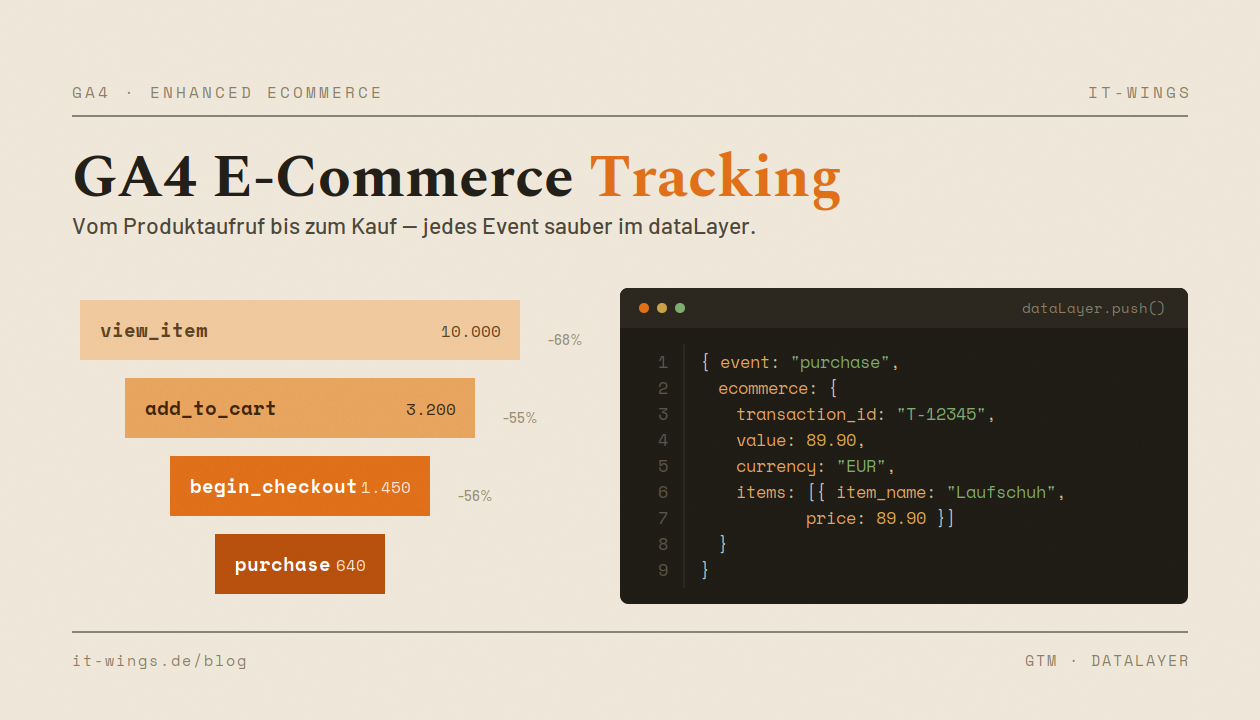
Senden Sie diese sechs GA4-Ecommerce-Events über Google Tag Manager oder gtag.js, und Ihre Verkaufsdaten landen ordentlich und für Analysen geeignet in GA4: view_item, add_to_cart, begin_checkout, add_shipping_info, add_payment_info und purchase. Jedes dieser Events braucht ein korrekt befülltes items-Array, einen currency-Parameter auf Event-Ebene (ISO 4217, z. B. "EUR") sowie einen numerischen value. Das purchase-Event benötigt zusätzlich eine eindeutige transaction_id zur Deduplizierung.
Die Mindestanforderungen im Überblick:
- Sechs Kern-Events:
view_item,add_to_cart,begin_checkout,add_shipping_info,add_payment_info,purchase - Pflichtfelder im
items-Array:item_idoderitem_name,price(Number),quantity(Integer) - Event-Level-Parameter:
currency(z. B."EUR"),value(Number/Float) - Für
purchasezusätzlich:transaction_id(eindeutige Bestell-ID) - Implementierungswege: Google Tag Manager (empfohlen für Flexibilität und zentrale Verwaltung) oder gtag.js für direkten Seiteneinbau
- Debugging: GTM Preview-Modus kombiniert mit GA4 DebugView für Echtzeit-Validierung
- BigQuery-Export: für tiefere Analysen und Reconciliation mit Shop-Backend-Daten
Profi-Tipp: Setzen Sie vor jedem dataLayer.push mit Ecommerce-Daten immer zuerst dataLayer.push({ ecommerce: null }). Ohne diesen Null-Push können Daten aus vorherigen Events im DataLayer verbleiben und Ihre Messung verfälschen.
Wichtige Erkenntnisse
Korrekt implementiertes GA4 Ecommerce Tracking erfordert sechs definierte Events mit vollständigem items-Array, numerischen Werten, currency auf Event-Ebene und einer eindeutigen transaction_id für jeden Kauf.
| Thema | Details |
|---|---|
| Sechs Kern-Events | view_item, add_to_cart, begin_checkout, add_shipping_info, add_payment_info, purchase sind Pflicht für vollständige Ecommerce-Berichte. |
| Datentypen und Felder | price, value und quantity müssen als Number übergeben werden; currency (ISO 4217) gehört auf Event-Ebene, nicht nur auf Item-Ebene. |
| Null-Push-Strategie | dataLayer.push({ ecommerce: null }) vor jedem Ecommerce-Push verhindert, dass veraltete Item-Daten in neue Events einfließen. |
| Testen und Latenz | GTM Preview und GA4 DebugView zeigen Daten sofort; Standardberichte und BigQuery benötigen bis zu ca. 24 Stunden. |
| IT-WINGS als Partner | Unsere Webanalyse Agentur IT-WINGS implementiert DSGVO-konformes GA4 Ecommerce Tracking für deutsche Online-Shops und verbindet Analytics mit Performance Marketing. |
Inhaltsverzeichnis
- 1. Was GA4-Ecommerce-Tracking von Universal Analytics unterscheidet
- 2. Voraussetzungen: Property, Measurement Tag und DSGVO-Strategie für Deutschland
- 3. Welche GA4-Ecommerce-Events Sie implementieren sollten
- 4. DataLayer-Muster und Code-Beispiele für typische Shop-Szenarien
- 5. Schritt für Schritt: Google Tag Manager für GA4-Ecommerce-Events einrichten
- 6. Wie Sie Ihre Implementierung mit GTM Preview und GA4 DebugView validieren
- 7. Ecommerce-Daten in GA4-Berichten prüfen und mit BigQuery vertiefen
- 8. Häufige Fehler und wie Sie sie beheben
- 9. Wie ein GA4-Ecommerce-Projekt bei IT-WINGS typischerweise aussieht
- IT-WINGS unterstützt Sie beim GA4 Ecommerce Tracking
- Quellen
1. Was GA4-Ecommerce-Tracking von Universal Analytics unterscheidet
GA4 verwendet ein reines Ereignismodell: Ecommerce-Daten werden nicht automatisch gesammelt. Jede Interaktion, vom Produktaufruf bis zum Kauf, muss als explizites Event mit strukturierten Parametern gesendet werden. Das ist der fundamentale Unterschied zu Universal Analytics mit seinem Enhanced Ecommerce Plugin, das viele Plattformen wie WooCommerce oder Magento per Schalter aktivieren konnten.
In GA4 gibt es kein Plug-and-Play mehr. Wer von Universal Analytics migriert, stellt fest, dass das Namensschema sich geändert hat: revenue heißt jetzt value, id und name auf Item-Ebene sind jetzt item_id und item_name. Die currency muss auf Event-Ebene gesetzt werden, nicht auf Item-Ebene. Und transaction_id ist kein optionaler Komfort, sondern die einzige Möglichkeit, doppelte Käufe zu verhindern.
Typische Datenfehler entstehen durch falsche Datentypen: price als String "29.99" statt als Number 29.99 führt dazu, dass GA4 den Umsatz nicht aggregiert. Ebenso kritisch: fehlendes currency auf Event-Ebene erzeugt fehlerhafte Geldbeträge in Berichten und BigQuery-Exporten.
2. Voraussetzungen: Property, Measurement Tag und DSGVO-Strategie für Deutschland
Bevor Sie eine einzige Zeile Code schreiben, müssen vier Bereiche geklärt sein.
Technische Grundlage
Sie benötigen eine GA4-Property mit einem konfigurierten Web-Datenstrom und der zugehörigen Measurement ID (Format: G-XXXXXXXXXX). Editor-Zugriff auf die GA4-Property und Zugang zu den Template-Dateien Ihres Shops oder zu GTM sind Voraussetzung. Ohne diese Zugänge lässt sich weder implementieren noch testen.
DataLayer-Architektur planen
Ein sauberer DataLayer-Plan spart später erheblichen Aufwand. Die Standardstruktur sieht so aus:
dataLayer.push({ ecommerce: null }); // Null-Push zuerst
dataLayer.push({
  event: 'add_to_cart',
  ecommerce: {
    currency: 'EUR',
    value: 29.99,
    items: [{ ... }]
  }
});
Legen Sie Namenskonventionen für item_id fest: Nutzen Sie die SKU aus Ihrem ERP oder Shop-System, nicht eine interne Datenbank-ID, die sich ändern kann. Bei Produktvarianten (Größe, Farbe) empfiehlt sich die Varianten-SKU als item_id und der übergeordnete Produktname als item_name, ergänzt durch item_variant.
DSGVO und Consent in Deutschland – Thema Datenschutz (sehr wichtig!)
Für deutsche Online-Shops ist das Consent-Handling nicht optional. GA4-Tracking darf erst nach aktiver Zustimmung des Nutzers für Analytics- und Marketing-Cookies starten. Technisch gibt es zwei bewährte Wege: Consent Mode V2 (Google-eigene Lösung, die Tags verzögert oder modelliert) und Server-Side Tagging, das personenbezogene Daten im Browser reduziert und die Datenweitergabe an Google kontrollierbar macht. Beide Ansätze lassen sich in GTM konfigurieren. Den Consent-Status als User-Property oder Event-Parameter zu loggen, erleichtert spätere Audits erheblich.
Organisatorische Voraussetzungen
Klären Sie vorab, wer für DataLayer-Implementierung zuständig ist (Entwicklung), wer Events in GTM konfiguriert (Analytics/Marketing) und wer den Release freigibt. Ohne klare Verantwortlichkeiten entstehen Lücken, die erst Wochen später in den Daten auffallen.
Profi-Tipp: Führen Sie vor dem Launch eine kurze Datenmodell-Workshop-Session mit Entwicklung und Marketing durch. Einigen Sie sich auf item_id-Quelle, Kategorietaxonomie und Variantenlogik. Das verhindert Rework nach dem ersten Produktionsdeploy. Und nochmals vergessen sie den Datenschutz nicht.
3. Welche GA4-Ecommerce-Events Sie implementieren sollten
Google empfiehlt eine definierte Liste von Ecommerce-Events, deren korrekte Implementierung die vordefinierten Ecommerce-Berichte in GA4 befüllt. Hier sind alle relevanten Events mit Trigger-Beschreibung:
view_item_list: Produktliste wird angezeigt (Kategorie-, Such- oder Empfehlungsseite)select_item: Nutzer klickt auf ein Produkt in einer Listeview_item: Produktdetailseite wird geladenadd_to_cart: Produkt wird in den Warenkorb gelegtremove_from_cart: Produkt wird aus dem Warenkorb entferntview_cart: Warenkorb-Seite wird aufgerufenbegin_checkout: Checkout-Prozess wird gestartetadd_shipping_info: Versandoption wird ausgewähltadd_payment_info: Zahlungsmethode wird ausgewähltpurchase: Bestellung wird abgeschlossen (Bestätigungsseite)refund: Rückgabe oder Stornierung wird verarbeitetview_promotion: Promotion-Banner oder Aktionsbereich wird angezeigtselect_promotion: Nutzer klickt auf eine Promotion
Die Events-Referenz dokumentiert für jedes Event die Pflicht- und optionalen Parameter sowie die Item-Felder detailliert. Besonders wichtig: item_id oder item_name ist auf Item-Ebene zwingend, price und quantity müssen numerisch übergeben werden. Für Items sind neben den Standardfeldern bis zu 27 benutzerdefinierte Item-Parameter möglich, die in BigQuery-Exporten erscheinen.
Für Promotion-Tracking stehen promotion_id, promotion_name, creative_name und creative_slot zur Verfügung. Der Parameter coupon lässt sich sowohl auf Event-Ebene (Gesamtbestellung) als auch auf Item-Ebene (produktspezifischer Rabatt) setzen. Das ermöglicht präzise Kampagnenanalysen direkt in GA4.
4. DataLayer-Muster und Code-Beispiele für typische Shop-Szenarien
Konkrete Beispiele helfen mehr als abstrakte Beschreibungen. Hier sind kopierfähige Muster für die häufigsten Produktfälle.
Einzelprodukt (Standard-SKU)
dataLayer.push({ ecommerce: null });
dataLayer.push({
  event: 'add_to_cart',
  ecommerce: {
    currency: 'EUR',
    value: 49.99,
    items: [{
      item_id: 'SKU-12345',
      item_name: 'Laufschuhe Pro X',
      item_brand: 'SportBrand',
      item_category: 'Schuhe',
      item_category2: 'Laufschuhe',
      price: 49.99,
      quantity: 1
    }]
  }
});
Produktvariante (Größe und Farbe)
dataLayer.push({ ecommerce: null });
dataLayer.push({
  event: 'view_item',
  ecommerce: {
    currency: 'EUR',
    value: 49.99,
    items: [{
      item_id: 'SKU-12345-42-ROT',
      item_name: 'Laufschuhe Pro X',
      item_variant: 'Größe 42 / Rot',
      item_brand: 'SportBrand',
      item_category: 'Schuhe',
      price: 49.99,
      quantity: 1
    }]
  }
});
Bundle (mehrere Produkte)
dataLayer.push({ ecommerce: null });
dataLayer.push({
  event: 'purchase',
  ecommerce: {
    transaction_id: 'ORD-2026-00789',
    currency: 'EUR',
    value: 89.98,
    coupon: 'SOMMER10',
    shipping: 4.99,
    tax: 14.35,
    items: [
      {
        item_id: 'SKU-12345',
        item_name: 'Laufschuhe Pro X',
        price: 49.99,
        quantity: 1
      },
      {
        item_id: 'SKU-67890',
        item_name: 'Laufsocken Set',
        price: 19.99,
        quantity: 2
      }
    ]
  }
});
gtag.js-Snippet für purchase (wenn kein GTM im Einsatz ist):
gtag('event', 'purchase', {
  transaction_id: 'ORD-2026-00789',
  currency: 'EUR',
  value: 89.98,
  items: [
    { item_id: 'SKU-12345', item_name: 'Laufschuhe Pro X', price: 49.99, quantity: 1 }
  ]
});
GTM empfiehlt sich, wenn mehrere Tags und Plattformen verwaltet werden. gtag.js ist sinnvoll bei einfachen Setups oder wenn der Entwicklungsprozess keinen GTM-Zugang erlaubt. Die Measurement Protocol Events Reference zeigt zusätzlich, wie Server-seitige Payloads strukturiert werden müssen.
Profi-Tipp: Übergeben Sie price und value immer als JavaScript-Number, nie als String. Nutzen Sie parseFloat() oder Number() beim Auslesen aus dem DOM oder aus Template-Variablen. Dezimaltrennzeichen muss ein Punkt sein, kein Komma.
5. Schritt für Schritt: Google Tag Manager für GA4-Ecommerce-Events einrichten
Das GTM-Setup folgt einer klaren Reihenfolge. Wer diese Schritte überspringt oder vertauscht, produziert stille Datenfehler, die erst Wochen später auffallen.
Schritt 1: GA4-Konfigurations-Tag anlegen
Erstellen Sie in GTM einen neuen Tag vom Typ „Google Analytics: GA4-Konfiguration“. Tragen Sie Ihre Measurement ID (G-XXXXXXXXXX) ein. Wenn Sie Consent Mode nutzen, konfigurieren Sie hier die Consent-Einstellungen. Trigger: „All Pages“. Dieses Tag muss auf jeder Seite feuern, bevor Event-Tags ausgelöst werden.
Schritt 2: DataLayer-Variablen anlegen
Legen Sie für jeden benötigten Wert eine DataLayer-Variable an:
- Variable
dlv - ecommerce.currency→ DataLayer-Variablenname:ecommerce.currency - Variable
dlv - ecommerce.value→ DataLayer-Variablenname:ecommerce.value - Variable
dlv - ecommerce.items→ DataLayer-Variablenname:ecommerce.items - Variable
dlv - ecommerce.transaction_id→ DataLayer-Variablenname:ecommerce.transaction_id
Aktivieren Sie für Array-Variablen (items) die Option „Versionsauswahl: Version 2“ in GTM, damit verschachtelte Objekte korrekt ausgelesen werden.
Schritt 3: GA4 Event Tags für jedes Ecommerce-Event
Für jedes der sechs Kern-Events legen Sie einen eigenen Tag an: Tag-Typ „Google Analytics: GA4-Ereignis“, Konfigurationstag auswählen, Ereignisname eintragen (z. B. add_to_cart). Unter „Ereignisparameter“ mappen Sie:
currency→{{dlv - ecommerce.currency}}value→{{dlv - ecommerce.value}}items→{{dlv - ecommerce.items}}
Für purchase zusätzlich transaction_id → {{dlv - ecommerce.transaction_id}}.
Schritt 4: Custom Event Trigger
Jeder Event-Tag braucht einen eigenen Trigger vom Typ „Benutzerdefiniertes Ereignis“. Ereignisname: add_to_cart (exakt wie im dataLayer.push). Wiederholen Sie das für jedes Event.
Schritt 5: Testen und veröffentlichen
Aktivieren Sie den GTM Preview-Modus, öffnen Sie Ihren Shop und durchlaufen Sie den Checkout. Prüfen Sie im Preview-Panel, ob der Tag feuert und die Parameter korrekt befüllt sind. Erst dann: Container veröffentlichen.
Laut Google Analytics Setup-Dokumentation empfiehlt sich dieser Workflow: Tag anlegen, Trigger definieren, Parameter mappen, im Preview testen, dann publizieren.
Profi-Tipp: Legen Sie in GTM eine Lookup-Tabelle oder eine benutzerdefinierte JavaScript-Variable an, die price-Werte aus dem DataLayer explizit mit parseFloat() konvertiert. So stellen Sie sicher, dass numerische Werte auch dann korrekt ankommen, wenn das Shop-System Strings liefert.
6. Wie Sie Ihre Implementierung mit GTM Preview und GA4 DebugView validieren
Testen ist kein optionaler Schritt. Fehler im Ecommerce-Tracking fallen in Produktionsdaten oft erst auf, wenn Wochen an Umsatzdaten fehlen oder doppelt gezählt wurden.
GTM Preview-Modus
Öffnen Sie GTM, klicken Sie auf „Vorschau“ und geben Sie Ihre Shop-URL ein. Im Preview-Panel sehen Sie für jede Seite und jede Aktion, welche Tags gefeuert haben und welche nicht. Klappen Sie einen Tag auf und prüfen Sie unter „Werte“ die tatsächlich gesendeten Parameter. Besonders wichtig: Ist value eine Zahl oder ein String? Ist currency gesetzt? Enthält items mindestens ein Objekt mit item_id oder item_name?
GA4 DebugView
Aktivieren Sie den Debug-Modus, indem Sie in GTM die GA4-Konfiguration um den Parameter debug_mode: true ergänzen oder die Chrome-Erweiterung „Google Analytics Debugger“ nutzen. In GA4 unter „Konfigurieren → DebugView“ erscheinen Events in Echtzeit. Klicken Sie auf ein Event, um alle Parameter zu sehen. Prüfen Sie:
- Erscheint
purchasemit korrektertransaction_id? - Ist
valuenumerisch (kein Anführungszeichen im DebugView)? - Enthält das
items-Array alle Produkte der Bestellung?
Realtime-Berichte und Reporting-Latenz
DebugView zeigt Daten sofort. Standardberichte, Explorations und BigQuery-Exporte benötigen bis zu ca. 24 Stunden. Planen Sie das in Ihren QA-Zeitplan ein: Testen Sie am Vortag, prüfen Sie Berichte am nächsten Morgen.
Profi-Tipp: Automatisieren Sie Checkout-Tests mit Playwright oder Selenium. Ein kleines Skript, das täglich eine Testbestellung durchläuft und die DataLayer-Payloads gegen ein Schema validiert, erkennt Regressionen nach Shop-Updates, bevor sie in Produktionsdaten ankommen.
7. Ecommerce-Daten in GA4-Berichten prüfen und mit BigQuery vertiefen
Wenn die Daten nach ca. 24 Stunden in GA4 angekommen sind, beginnt die eigentliche Qualitätsprüfung.
Schnellprüfungen in GA4
Navigieren Sie zu „Berichte → Monetarisierung → Ecommerce-Käufe“. Dort sehen Sie Transaktionsanzahl, Umsatz und Produkt-Performance. Vergleichen Sie die Transaktionsanzahl mit Ihrem Shop-Backend für denselben Zeitraum.
Unter „Monetarisierung → Übersicht“ finden Sie den durchschnittlichen Bestellwert (AOV) und die Kaufkonversionsrate. Prüfen Sie diese gegen Ihre historischen Werte aus Universal Analytics oder dem Shop-System.
Explorations für Funnel-Analysen
Erstellen Sie eine Trichter-Exploration mit den sechs Kern-Events als Schritte. So sehen Sie, wo Nutzer den Checkout abbrechen. Segmentieren Sie nach item_category, um zu verstehen, welche Produktgruppen die höchste Kaufrate haben. Der Parameter coupon ermöglicht direkte Kampagnenanalysen: Welche Gutscheincodes führen zu höherem AOV?
Für die GA4-Käufe und Navigationsanalyse lassen sich Ecommerce-Daten mit Navigations-Events kombinieren, um zu verstehen, welche Seitenelemente Käufe vorbereiten.
BigQuery-Export für tiefe Analysen
Aktivieren Sie den BigQuery-Export in den GA4-Property-Einstellungen. Im rohen Event-Schema finden Sie jede Transaktion mit allen Parametern. Eine einfache Reconciliation-Query prüft, ob GA4-Transaktionen mit dem Shop-Backend übereinstimmen:
SELECT
  event_date,
  (SELECT value.string_value FROM UNNEST(event_params) WHERE key = 'transaction_id') AS transaction_id,
  (SELECT value.double_value FROM UNNEST(event_params) WHERE key = 'value') AS revenue
FROM `projekt.dataset.events_*`
WHERE event_name = 'purchase'
  AND _TABLE_SUFFIX BETWEEN '20260101' AND '20260131'
| Prüfort | Was prüfen | Beispiel-Kontrolle |
|---|---|---|
| Ecommerce-Käufe-Bericht | Transaktionsanzahl, Umsatz | Abgleich mit Shop-Backend (±3 %) |
| Monetarisierungs-Übersicht | AOV, Kaufkonversionsrate | Vergleich mit Vormonat |
| Trichter-Exploration | Abbruchraten je Checkout-Schritt | begin_checkout → purchase |
| BigQuery-Export | transaction_id, value, currency |
Reconciliation-Query gegen Bestellexport |
8. Häufige Fehler und wie Sie sie beheben
Die meisten Tracking-Probleme lassen sich auf wenige, immer wiederkehrende Ursachen zurückführen.
Fehlerbild: Umsatz ist 0 oder fehlt
Ursache: price oder value wird als String übergeben ("49.99" statt 49.99). GA4 kann Strings nicht aggregieren. Behebung: parseFloat() im DataLayer oder in der GTM-Variable erzwingen.
Fehlerbild: Doppelte Transaktionen
Ursache: transaction_id fehlt oder ist nicht eindeutig. GA4 dedupliziert Käufe anhand der transaction_id. Ohne sie zählt jeder Seitenaufruf der Bestätigungsseite als neuer Kauf. Behebung: Eindeutige Bestell-ID aus dem Shop-System als transaction_id übergeben.
Fehlerbild: items-Array ist leer oder fehlt
Ursache: DataLayer-Variable greift auf ein noch nicht befülltes Objekt zu, oder der Null-Push fehlt und alte Item-Daten überschreiben neue. Behebung: Null-Push vor jedem Ecommerce-Push, Timing des DataLayer-Pushes prüfen (muss vor Tag-Auslösung erfolgen).
Fehlerbild: currency fehlt in Berichten
Ursache: currency wird nur auf Item-Ebene gesetzt, nicht auf Event-Ebene. GA4 benötigt currency auf Event-Ebene für korrekte Geldbetragsaggregation. Behebung: currency: 'EUR' direkt im ecommerce-Objekt setzen.
Fehlerbild: Dezimaltrennzeichen-Fehler
Ursache: Deutschsprachige Shop-Systeme liefern manchmal "29,99" mit Komma. Behebung: String-Ersetzung vor dem Push: price.replace(',', '.') und anschließend parseFloat().
Weitere häufige Probleme auf einen Blick:
promotion_idodercouponfehlt, obwohl Kampagnen laufenitem_category-Hierarchie inkonsistent (mal drei Ebenen, mal eine)purchase-Event feuert auf Bestätigungsseite mehrfach bei Page-Refresh- Consent-Lücke: Events feuern vor Zustimmung des Nutzers
Profi-Tipp: Richten Sie in BigQuery eine tägliche Reconciliation-Query ein, die GA4-Transaktionen gegen Ihren Bestellexport koppelt. Abweichungen über einem definierten Schwellenwert lösen automatisch eine Benachrichtigung aus. So erkennen Sie stille Datenverluste nach Shop-Updates, bevor sie sich über Wochen akkumulieren.
9. Wie ein GA4-Ecommerce-Projekt bei unserer Webanalyse Agentur IT-WINGS typischerweise aussieht
Ein realistisches Bild der Projektstruktur hilft mehr als abstrakte Versprechen.
Typische Projektphasen
Jedes Projekt beginnt mit einem Scoping- und DataLayer-Design-Workshop: Welche Events sind relevant? Woher kommt die item_id? Wie werden Varianten und Bundles abgebildet? Erst wenn diese Fragen beantwortet sind, beginnt die Implementierung durch die Entwicklung. Danach folgt eine strukturierte Testing- und QA-Phase mit Testbestellungen, GTM Preview und DebugView. Nach dem Release überwachen wir die ersten Tage aktiv und gleichen GA4-Daten mit dem Shop-Backend ab.
Aufwandsrahmen
Kleinstshops mit wenigen Produktkategorien und einem Standard-Checkout sind in 1–2 Tagen implementiert und getestet. Komplexe Plattformen mit Produktvarianten, Bundles, mehreren Checkout-Flows und Server-Side Tagging benötigen realistisch 2–4 Wochen. Der größte Zeitfresser ist fast immer das Release-Management auf Entwicklerseite, nicht die Analytics-Konfiguration selbst.
Häufige Risiken, die wir proaktiv adressieren
Unklare Datenquelle für item_id ist das häufigste Problem: Wenn Entwicklung, Marketing und ERP unterschiedliche IDs verwenden, entstehen Inkonsistenzen, die Produktberichte unbrauchbar machen. Getrennte Checkout-Flows (z. B. externer Zahlungsanbieter) erfordern besondere Aufmerksamkeit beim purchase-Event. Consent-Lücken fallen oft erst im Audit auf. Und eine inkonsistente Kategorie-Taxonomie macht Funnel-Analysen nach Produktgruppen wertlos.
Frühzeitige Datenmodell-Workshops und ein Pilot-Tracking mit Testbestellungen reduzieren Rework erheblich. Das ist keine Theorie, sondern die Erfahrung aus zahlreichen Projekten für deutsche Online-Shops.
Unsere Webanalyse Agentur IT-WINGS unterstützt Sie beim GA4 Ecommerce Tracking
Sauberes Ecommerce-Tracking ist die Grundlage jeder datengetriebenen Entscheidung. Wer Kampagnenbudget skaliert, bevor die Messung stimmt, optimiert auf fehlerhafte Zahlen.
IT-WINGS übernimmt die technische Implementierung (GTM, gtag.js, Server-Side Tagging), das DataLayer-Design, QA und Monitoring sowie BigQuery-Exporte und Analyse-Dashboards. Als Digital Analytics Agentur mit Sitz in Stuttgart verbinden wir präzises, DSGVO-konformes Tracking mit Performance Marketing (SEO, SEA) und Business Intelligence. Das bedeutet: Wir messen nicht nur, wir helfen Ihnen, auf Basis dieser Daten gezielt zu handeln.
Ob Sie eine vollständige Neuimplementierung benötigen, einen Audit Ihres bestehenden Trackings oder eine Schulung für Ihr Team: Sprechen Sie uns an. Vereinbaren Sie jetzt eine kostenlose Erstberatung und erfahren Sie, wo Ihre Ecommerce-Daten aktuell Lücken haben.
Quellen
Offizielle Google-Dokumentation
- Measure ecommerce | Google Analytics | Google for Developers
- Recommended events | Google Analytics | Google for Developers
IT-WINGS Ressourcen
Empfehlung
- Schritt für Schritt: Shopify mit GA4 und GTM verbinden | IT-WINGS
- Einstieg in das Tracking Tool GA4 | IT-WINGS
- IT-WINGS – Ihre Tracking Agentur | IT-WINGS
- Blog und Artikel | IT-WINGS