



Einleitung
Wer sich mit Digital Analytics beschäftigt, weiß: Rohdaten sind schön und gut, aber ohne die richtige Segmentierung sagen sie oft wenig aus. Wer nur auf die Gesamtzahl der Besuche schaut, übersieht leicht die spannendsten Details.
Besonders auf Seiten mit Login-Bereich stehen wir oft vor einem Problem: Etracker unterscheidet von Haus aus nicht zwischen Gästen und eingeloggten Usern. Dabei ticken diese beiden Gruppen völlig unterschiedlich. Ohne eine saubere Trennung werfen wir also verschiedene Nutzertypen in einen Topf, was die Analyse der Customer Journey unnötig schwammig macht.
Warum ist User-Status Segmentierung wichtig für das Tracking?
Für Websites, die eine Login-Funktion anbieten – wie Webshops, Online-Dienste oder Community-Plattformen – ist es wichtig, zwischen Gästen und registrierten Nutzern zu unterscheiden. Warum?
- Unterschiedliches Verhalten: Gäste und registrierte Nutzer verhalten sich auf der Website häufig sehr unterschiedlich. Gäste besuchen in der Regel weniger Seiten und verlassen die Seite oft schneller, während registrierte Nutzer häufig wiederkehren, mehr Seiten ansehen und möglicherweise eine höhere Kaufbereitschaft zeigen. Ein klares Verständnis dieses Verhaltens ermöglicht eine präzisere Optimierung von Conversion-Raten, Personalisierung und Marketingstrategien.
- Personalisierung und Marketing: Wenn man weiß, wie sich registrierte Nutzer im Vergleich zu Gästen verhalten, kann man gezielt personalisierte Inhalte und Angebote anbieten, die für registrierte Nutzer relevanter sind, und Gäste gezielt zu einer Registrierung anregen.
- Zielgerichtete Analysen: Durch die Segmentierung von Gästen und registrierten Nutzern kann man detailliertere Berichte erstellen, die gezielte Erkenntnisse über das Nutzerverhalten und die Customer Journey liefern. Zum Beispiel könnte die Analyse von Conversions oder Engagement-Raten je nach Nutzerstatus aufschlussreiche Daten liefern, um Optimierungen durchzuführen
Schritt-für-Schritt: So setzt du die Segmentierung um
1. JavaScript-Code im Header der Website einbetten
Damit etracker weiß, wer eingeloggt ist, müssen wir eine kleine “Info-Brücke” bauen. Das funktioniert über ein JavaScript-Snippet im Header deiner Website.
					<script>
    window.addEventListener('load', function() {
  window.et_seg1 = document.querySelector("#wp-admin-bar-user-actions")
    ? "Registered"
    : "Guest";
});
</script>
Wichtig: Dieser Code nutzt als Beispiel den Selektor #wp-admin-bar-user-actions (typisch für WordPress). Da jede Website anders aufgebaut ist, musst du prüfen, welches Element auf deiner Seite nur im eingeloggten Zustand erscheint. Nur so kann das Skript den Status korrekt zuordnen.
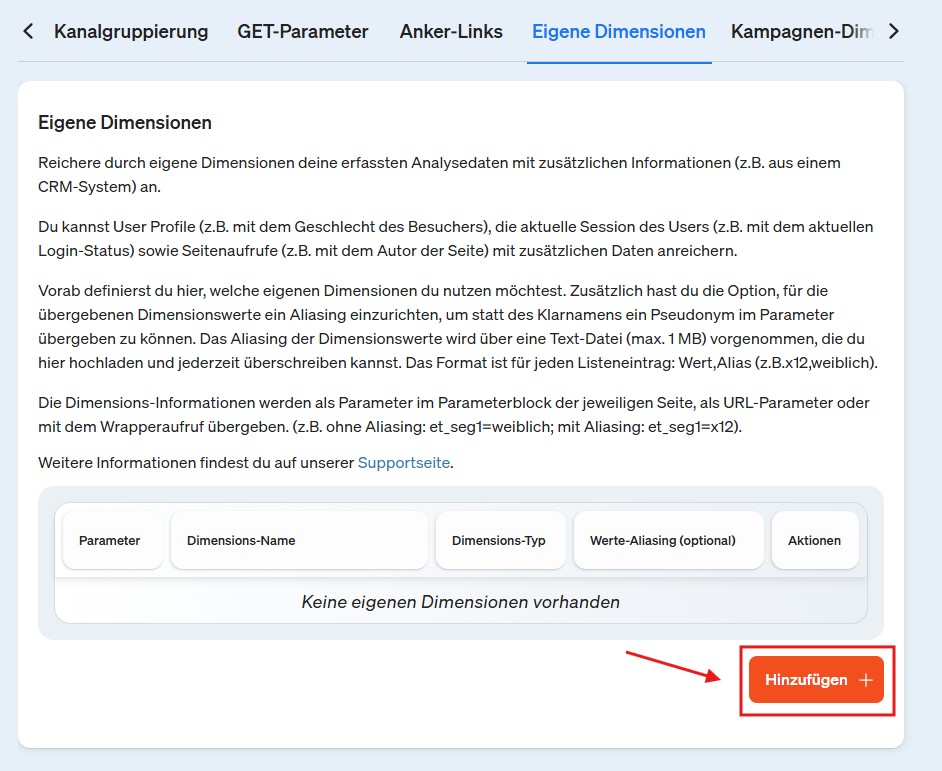
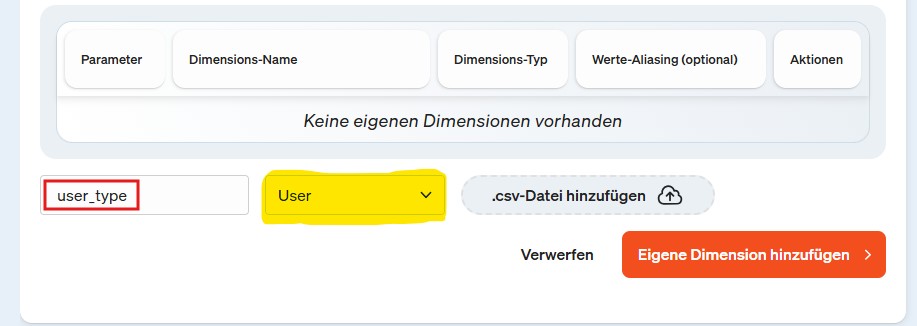
2. Eigene Dimension in etracker anlegen
Damit Etracker die Daten verarbeiten kann, musst du dort ein “Fach” für diese Information einrichten
- Logge dich in deinen etracker-Account ein.
- Navigiere zu Account > Eigene Dimensionen

- Erstelle eine neue Dimension (z. B.
user_type). Diese nimmt nun die Werte „Registered“ oder „Guest“ aus dem Skript auf.
3. Segmente erstellen
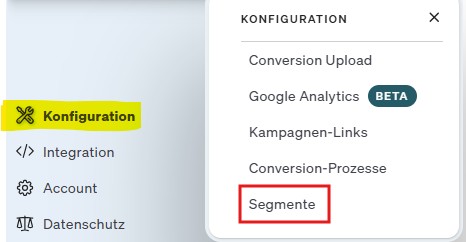
Sobald man die benutzerdefinierte Dimension „user_type“ in deinem Etracker-Account eingerichtet hat, kann man Segmente basierend auf dem Status des Nutzers erstellen:
- Gehe zu Konfiguration > Segmente
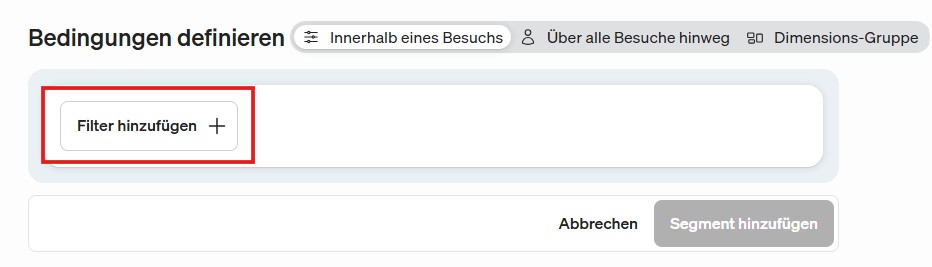
- Auf Segment hinzufügen klicken
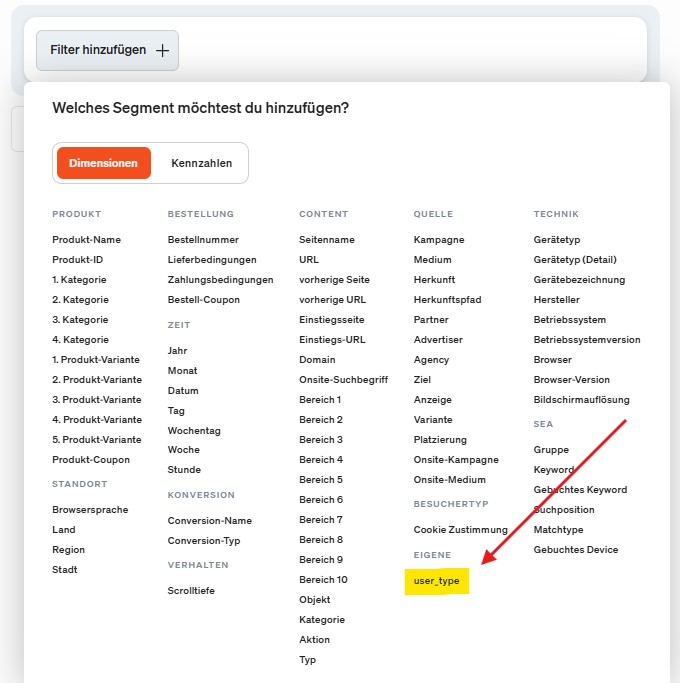
- Auf Filter hinzufügen klicken
- user_type auswählen
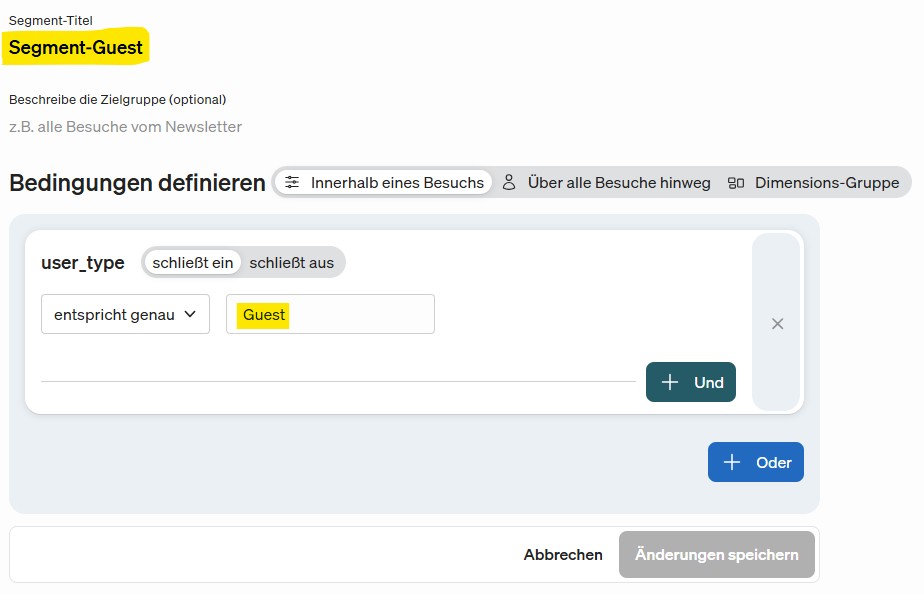
- Segment benennen: In diesem Beispiel heißt es Segment-Guest
- Filter setzen: Gib den Wert ein, der im Code verwendet wurde – in unserem Beispiel Guest oder Registered
Dieser Prozess wird identisch für alle Werte wiederholt.

4. Integration der Segmente in die Reports
Nachdem man die Segmente erstellt hat, kann man sie in den Etracker-Berichten verwenden. Auf diese Weise kann man genau sehen, wie sich Gäste und registrierte Nutzer auf der Website verhalten und wie sie mit verschiedenen Seiten und Funktionen interagieren. Die Segmentierung ermöglicht es, die entsprechenden Daten zu filtern und detaillierte Einblicke zu gewinnen, z. B.:
- Welche Seiten besuchen registrierte Nutzer?
- Wie verhält sich der Traffic von Gästen im Vergleich zu registrierten Nutzern?
- Welche Conversions und Events werden von welcher Gruppe ausgelöst?
Fazit
Die Segmentierung nach User-Status in Etracker ist eine wertvolle Möglichkeit, präzise Daten über das Verhalten von Gästen und registrierten Nutzern zu gewinnen. Sie hilft dir dabei, deine Marketingstrategie nicht auf Bauchgefühl, sondern auf harten Fakten aufzubauen und deine Kundenbindung langfristig zu stärken.
Du bist unsicher, welchen Selektor du für deinen Login nutzen musst? Kein Problem! Wir von IT-WINGS, deiner Digital Analytics Agentur, unterstützen dich gerne. Wir identifizieren den passenden Selektor für deine Website und richten die Segmentierung in Etracker komplett für dich ein.