


Google Looker Studio ist ein kostenloses, webbasiertes Visualisierungswerkzeug, mit dem Sie schnell ein vollständiges Marketing-Dashboard aufbauen können. Es ist ein Tool was bei unserer Webanalyse Agentur häufig im Einsatz kommt. Kein Code, keine Installation. Sie melden sich mit einem Google-Konto an, verbinden eine Datenquelle und ziehen Charts per Drag-and-Drop auf die Arbeitsfläche.
Zwei Einstiegswege stehen zur Wahl: entweder eine fertige Vorlage aus der offiziellen Galerie anpassen oder einen leeren Bericht von Grund auf erstellen. Für den Schnellstart empfiehlt sich die Vorlage. Wer mehr Kontrolle über Struktur und Metriken will, beginnt mit einem leeren Report.
Die wichtigsten Datenquellen, die Sie direkt anbinden können:
- Google Analytics 4 (GA4) für Website-Traffic und Conversion-Daten
- Google Ads für Kampagnenleistung, Klickkosten und Conversions
- Google Search Console für organische Sichtbarkeit und Klickraten
- YouTube Analytics für Video-Performance und Reichweite
- Google Sheets für manuelle Daten, Budgettabellen oder externe Exporte
- BigQuery für große Rohdatenmengen und komplexere Abfragen
Zeitaufwand: Ein Basis-Dashboard mit einer Datenquelle und fünf bis sieben Charts ist in 20–30 Minuten einsatzbereit. Ein vollständiges Kampagnen-Dashboard mit mehreren Quellen, Filtern und Seitenstruktur braucht in der Regel zwei bis vier Stunden.
Inhaltsverzeichnis
- Was ist Google Looker Studio und wann ist es die richtige Wahl?
- Welche Datenquellen Sie anbinden können
- Schritt für Schritt: Ihr erstes Marketing-Dashboard in Looker Studio
- Wie Sie Dashboards gestalten, die Entscheidungen wirklich unterstützen
- Häufige Probleme und wie Sie sie schnell lösen
- Datenschutz in Deutschland: Was Sie bei Looker Studio beachten müssen
- Looker Studio, Power BI und Tableau im Vergleich aus Marketingsicht
- Wo Sie gute Vorlagen finden und wie Sie sie nutzen
- Wie IT-WINGS Looker Studio Dashboards baut
- Wichtige Erkenntnisse
- Aus der Praxis: Eine direkte Einschätzung
- IT-WINGS unterstützt Sie beim Aufbau Ihrer Dashboards
- Nützliche Quellen und weiterführende Links
Was ist Google Looker Studio und wann ist es die richtige Wahl?
Looker Studio hieß bis 2022 Google Data Studio. Das Rebranding folgte der Übernahme von Looker durch Google. Wichtig: Looker Studio und Looker (Enterprise) sind zwei verschiedene Produkte. Looker Studio ist das kostenlose, browserbasierte Visualisierungswerkzeug. Looker ist eine Enterprise-BI-Plattform mit eigenem Datenmodellierungsframework namens LookML.
Looker Studio ist kostenlos für Ersteller und Betrachter. Wer erweiterte Teamfunktionen, dedizierten Support und organisationsweite Verwaltung braucht, kann auf Looker Studio Pro upgraden, das aktuell 9 US-Dollar pro Nutzer und Projekt im Monat kostet.
Typische Marketing-Anwendungsfälle:
- Kampagnen-Reporting für Stakeholder und Kunden
- Kanal-Überblick über SEA, SEO, Social und E-Mail in einem Report
- Ad-Performance-Monitoring mit täglichen Aktualisierungen
- YouTube- und Social-Reporting für Content-Teams
- E-Commerce-KPI-Dashboards mit Umsatz, Conversion-Rate und Warenkorbwert
Looker Studio eignet sich gut, wenn Ihr Team hauptsächlich im Google-Ökosystem arbeitet, schnelle Visualisierungen ohne IT-Aufwand braucht und keine komplexe Datenmodellierung benötigt. Sobald Sie täglich mehrere Millionen Datenpunkte verarbeiten, SQL-basierte Transformationen direkt im Reporting-Layer brauchen oder On-Premise-Datenhaltung vorschreiben müssen, stoßen Sie an Grenzen. Dann sind Power BI oder Tableau die sinnvolleren Alternativen.
Für wen Looker Studio besonders passt:
Marketing-Manager, Performance-Teams in Agenturen, E-Commerce-Betreiber mit Google-Ads-Fokus und alle, die Reporting-Aufwand reduzieren wollen, ohne ein BI-Budget zu benötigen.
Welche Datenquellen Sie anbinden können
Looker Studio unterstützt über 800 Datenquellen über native Konnektoren und Community-Konnektoren. Die nativen Google-Konnektoren sind kostenlos und direkt verfügbar. Community-Konnektoren von Drittanbietern können kostenpflichtig sein oder Nutzungsbeschränkungen haben.
Native Konnektoren für Marketing:
| Datenquelle | Typischer Einsatz |
|---|---|
| Google Analytics 4 | Sessions, Conversions, Nutzerverhalten |
| Google Ads | Klickkosten, Impressionen, Conversion-Wert |
| Search Console | Klicks, Impressionen, CTR, Position |
| YouTube Analytics | Aufrufe, Watchtime, Abonnenten |
| Google Sheets | Budgettabellen, manuelle KPIs, externe Daten |
| BigQuery | Rohdaten, große Mengen, SQL-Abfragen |
Sinnvolle Kombinationen für Marketing-Dashboards: Das Tracking Tool GA4 zusammen mit Google Ads liefert eine vollständige Kampagnen-Attribution vom Klick bis zur Conversion. BigQuery eignet sich, wenn Sie CRM-Daten oder historische Rohdaten einbinden wollen, die über die Standard-GA4-Aufbewahrungsfristen hinausgehen. Google Sheets bleibt die schnellste Lösung für Ad-hoc-Tabellen oder Daten aus Systemen ohne direkten Konnektor.
Bei Community-Konnektoren für CRM-Systeme, Social-Media-Plattformen oder E-Mail-Tools lohnt ein genauer Blick auf Aktualisierungsfrequenz und Datenmenge. Manche Drittanbieter-Konnektoren haben Limits bei der Abfragefrequenz oder berechnen Gebühren ab einem bestimmten Datenvolumen.
Berechtigungen sind ein häufig unterschätzter Punkt: Wer einen Bericht bearbeiten darf, muss nicht zwingend Zugriff auf die zugrunde liegende Datenquelle haben. Prüfen Sie beim Einladen von Mitarbeitern, ob Sie die Datenquelle separat freigeben oder die Zugriffsebene auf „Viewer“ beschränken wollen.
Profi-Tipp: Bereinigen Sie Daten bereits vor dem Import. Einheitliche UTM-Parameter, konsistente Datumsformate und klare Feldnamen in Google Sheets oder BigQuery sparen beim Aufbau des Dashboards erheblich Zeit und vermeiden spätere Abweichungen.
Schritt für Schritt: Ihr erstes Marketing-Dashboard in Looker Studio
Tipp von unserer Webanalyse Agentur: Der schnellste Weg zum fertigen Dashboard folgt fünf Schritten: Bericht erstellen, Datenquelle verbinden, Charts einfügen, Filter konfigurieren, teilen. Hier die Schritte mit praktischen Hinweisen für Marketing-Metriken.
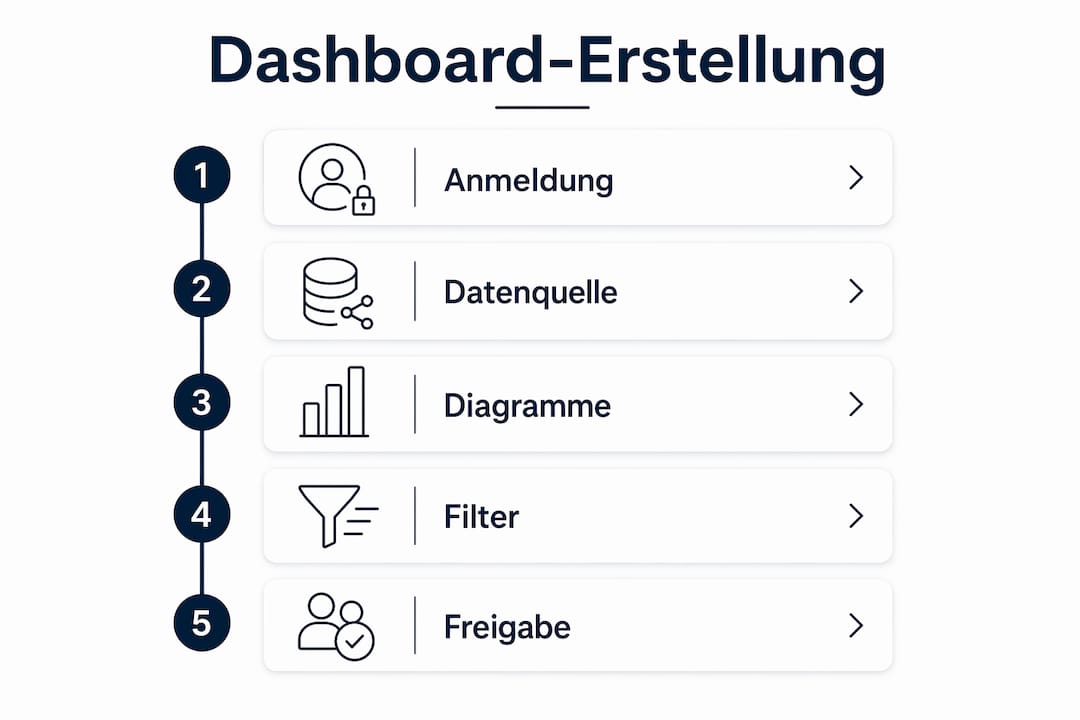
Zeitplan auf einen Blick:
| Schritt | Aufgabe | Zeitaufwand |
|---|---|---|
| 1 | Anmeldung und neuen Bericht erstellen | wenige Minuten |
| 2 | Datenquelle verbinden (z. B. GA4) | einige Minuten |
| 3 | Erste Charts einfügen und konfigurieren | kurze Zeit |
| 4 | Datumsfilter und Seitenfilter einrichten | einige Minuten |
| 5 | Bericht teilen oder veröffentlichen | wenige Minuten |
Schritt 1: Bericht erstellen
Öffnen Sie lookerstudio.google.com, klicken Sie auf „Erstellen“ und wählen Sie „Bericht“. Sie landen direkt im Berichtseditor.
Schritt 2: Datenquelle verbinden
Im Tab „Datenverbindung herstellen“ wählen Sie Ihren Konnektor. Für ein erstes Marketing-Dashboard empfiehlt sich GA4. Nach der Autorisierung erscheint die Datenquelle im Bericht. Alternativ können Sie unter „Meine Datenquellen“ eine bereits angelegte Quelle wiederverwenden.
Schritt 3: Charts einfügen
Klicken Sie auf „Diagramm hinzufügen“ in der Symbolleiste. Für Marketing-Fragestellungen gilt als Faustregel: Zeitreihendiagramme für Trends (Sessions, Conversions über Zeit), Balkendiagramme für Kanalvergleiche (CPC nach Kampagne), Tabellen für Detailansichten (Keywords mit CTR und Position). Ziehen Sie die gewünschten Metriken per Drag-and-Drop in den Eigenschaftenbereich rechts.
Schritt 4: Datumsbereich und Filter konfigurieren
Fügen Sie ein Datumsbereich-Steuerelement ein und setzen Sie den Standard auf „Letzter Monat“ oder „Letzte 30 Tage“. Das gibt Stakeholdern sofort einen relevanten Blick, ohne dass sie den Filter manuell anpassen müssen. Seitenfilter für Kampagnenname, Kanal oder Gerätekategorie erhöhen die Selbstbedienbarkeit erheblich.
Schritt 5: Bericht teilen
Über die Schaltfläche „Teilen“ können Sie gezielt Personen einladen oder einen Link generieren. Für interne Teams empfiehlt sich die gezielte Einladung mit definierten Zugriffsrechten. Öffentliche Links sind praktisch, aber aus Datenschutzsicht mit Vorsicht zu verwenden.
Profi-Tipp: Halten Sie die Anzahl der Felder pro Datenquelle gering. Jedes zusätzliche Feld, das Looker Studio beim Laden abfragen muss, verlängert die Ladezeit. Voraggregierte Daten in BigQuery oder Google Sheets laden deutlich schneller als komplexe Live-Abfragen direkt aus GA4.
Wie Sie Dashboards gestalten, die Entscheidungen wirklich unterstützen
Gute Marketing-Dashboards folgen drei Designprinzipien: Fokus, Hierarchie und Interaktivität. Fokus bedeutet: Jede Seite beantwortet genau eine Frage. Hierarchie bedeutet: Die wichtigsten KPIs stehen oben links, Details unten. Interaktivität bedeutet: Stakeholder können selbst filtern, ohne das Reporting-Team zu fragen.
Google empfiehlt, Dashboards als interaktive Datengeschichten zu bauen, damit Nutzer selbst Antworten finden. Das reduziert den Aufwand für das Reporting-Team spürbar.
Design-Checkliste für Marketing-Dashboards:
- Maximal 6–8 visuelle Elemente pro Seite, sonst leidet die Lesbarkeit
- Farbkontrast prüfen: Primärfarbe für Hauptmetrik, Grautöne für Vergleichswerte
- Schriftgröße mindestens 12 pt für Beschriftungen, Überschriften deutlich größer
- Mobile Ansicht testen: Looker Studio bietet responsives Layout als Option
- Standardzeitraum auf „Letzter Monat“ oder „Letzte 30 Tage“ setzen
- Seitentitel klar benennen: „Kampagnen-Übersicht“, „SEO-Performance“, „YouTube“
Zur KPI-Struktur: Die erste Seite zeigt die Übersicht mit den drei bis fünf wichtigsten Kennzahlen (z. B. Gesamtkonversionen, Gesamtkosten, ROAS). Folgeseiten schlüsseln nach Kanal auf. Eine Detailseite mit Tabellen und Drilldowns schließt die Struktur ab.
Interaktive Steuerelemente wie Datumsfilter, Dropdown-Listen für Kampagnenname oder Segmentierungen nach Gerät machen einen Bericht für Stakeholder nutzbar, die keine Looker-Studio-Kenntnisse haben. Verlinkungen zwischen Seiten helfen, von der Übersicht in die Detailansicht zu navigieren.
Profi-Tipp: Legen Sie eine Vorlagen-Datenquelle an, die alle Ihre Standardfelder und berechneten Metriken enthält. So müssen Sie bei neuen Projekten nicht jedes Mal von vorn beginnen, und alle Dashboards folgen denselben Metrikdefinitionen. Das spart Zeit und verhindert Abweichungen zwischen Reports.
Für eine tiefere Auseinandersetzung mit visuellem Storytelling lohnt sich ein Blick auf Gestaltungsprinzipien, die über reine Datenvisualisierung hinausgehen.
Häufige Probleme und wie Sie sie schnell lösen
Die drei häufigsten Fehlerquellen in Looker Studio Berichten sind: falsche Datenquelle oder Ansicht, Sampling-Effekte bei großen Zeiträumen und fehlerhafte oder sich überschneidende Filter. Wer diese drei Punkte systematisch prüft, löst die meisten Abweichungen in wenigen Minuten.
Schnell-Checkliste bei Datenproblemen:
- Stimmt die verbundene GA4-Property oder Ads-Konto-ID mit der erwarteten Quelle überein?
- Sind Zeiträume in Looker Studio und in GA4 direkt identisch gesetzt?
- Überschneiden sich mehrere Filter und schließen Daten ungewollt aus?
- Ist die Datenquelle auf „Viewer-Credentials“ oder „Owner-Credentials“ gestellt?
- Wurde der Cache manuell aktualisiert, oder zeigt das Dashboard veraltete Daten?
Ein häufiges Missverständnis bei Berechtigungen: Wenn Sie einen Bericht mit jemandem teilen, erhält diese Person nicht automatisch Zugriff auf die Datenquelle. Freigaben in Looker Studio funktionieren auf zwei Ebenen. Bericht-Freigabe und Datenquellen-Zugriff sind getrennt. Wer die Datenquelle nicht sehen darf, sieht im Bericht möglicherweise keine Daten oder eine Fehlermeldung.
Performance-Probleme entstehen oft durch zu viele Felder auf einer Seite oder durch Live-Abfragen auf großen Datensätzen. BigQuery ermöglicht häufigere Aktualisierungen als gecachte Konnektoren und eignet sich für nahezu Echtzeit-Daten. Für Standard-Marketing-Dashboards reicht der tägliche Cache in der Regel aus. Seiten aufteilen, statt alles auf eine Seite zu packen, ist der einfachste Performance-Fix.
Datenschutz in Deutschland: Was Sie bei Looker Studio beachten müssen
Looker Studio ist ein Visualisierungswerkzeug. Es speichert keine eigenen Daten, sondern stellt Daten aus verbundenen Quellen dar. Die datenschutzrechtliche Verantwortung liegt beim Datenverantwortlichen, also bei Ihnen als Unternehmen. Das ändert sich nicht dadurch, dass Google die Infrastruktur bereitstellt.
Für deutsche Unternehmen gelten die Anforderungen der DSGVO. Konkret bedeutet das für Looker Studio:
- Datensparsamkeit: Binden Sie nur Felder ein, die für den jeweiligen Bericht tatsächlich benötigt werden. Personenbezogene Rohdaten wie E-Mail-Adressen oder Nutzer-IDs gehören nicht in ein Dashboard für Stakeholder.
- Zugriffseinstellungen prüfen: Linkfreigaben sind bequem, aber sie erhöhen das Risiko unbeabsichtigter Datenzugriffe. Bevorzugen Sie gezielte Einladungen mit definierten Rollen.
- Google Workspace-Richtlinien: Workspace-Administratoren können die Freigabeoptionen organisationsweit einschränken. Prüfen Sie, ob Ihre IT-Abteilung entsprechende Richtlinien gesetzt hat.
- Pseudonymisierung und Aggregation: Wo möglich, arbeiten Sie mit aggregierten Metriken statt mit Einzelnutzer-Daten. Filter auf Berichtsebene können verhindern, dass bestimmte Segmente sichtbar werden.
- Auftragsverarbeitung: Wenn Sie Looker Studio im geschäftlichen Kontext nutzen, schließen Sie mit Google einen Auftragsverarbeitungsvertrag ab. Das ist über die Google Cloud Console möglich.
Bei Unsicherheiten zur rechtlichen Einordnung empfiehlt sich die Beratung durch einen Datenschutzbeauftragten. Agenturen wie IT-WINGS können bei der technischen Umsetzung datenschutzkonformer Dashboard-Setups unterstützen.
Hinweis: Dieser Artikel gibt allgemeine Informationen wieder und ersetzt keine rechtliche Beratung. Prüfen Sie Ihre konkrete Situation mit einem Datenschutzexperten oder Ihrer Rechtsabteilung.
Looker Studio, Power BI und Tableau im Vergleich aus Marketingsicht
Für die meisten Marketing-Teams ist Looker Studio die beste kostenlose Ausgangsbasis. Power BI und Tableau lohnen sich, wenn Datenvolumen, Modellierungstiefe oder On-Premise-Anforderungen übersteigen, was Looker Studio leisten kann.
| Vergleichsdimension | Looker Studio | Mittelklasse-BI-Plattform | Enterprise-BI-Plattform |
|---|---|---|---|
| Zielgruppe / Anwendungsfall | Marketing-Teams, schnelles Reporting | Abteilungsübergreifendes Reporting | Unternehmensweite BI, Datenmodellierung |
| Datenvolumen & Performance | Gut für mittlere Mengen; BigQuery-Anbindung für mehr | Hoch, mit lokaler Verarbeitung | Sehr hoch, optimiert für große Datenmengen |
| Flexibilität / Datenmodellierung | Einfache berechnete Felder; keine SQL-Schicht im Tool | DAX-Modellierung, Power Query | LookML, komplexe Modellierungsschicht |
| Kosten / Lizenzmodell | Kostenlos; Pro ab 9 USD/Nutzer/Monat | Lizenzgebühren pro Nutzer | Hohe Lizenz- und Implementierungskosten |
| Datenschutz / On-Premise | Cloud-only; Google-Infrastruktur | On-Premise möglich | On-Premise und Cloud-Optionen |
| Integrationsaufwand | Gering im Google-Ökosystem | Mittel bis hoch | Hoch, oft IT-Projekt |
Agenturunterstützung lohnt sich besonders dann, wenn Sie BigQuery-Integration, komplexe Datenmodellierung oder eine unternehmensweite Rollout-Strategie planen. Für Power BI-Projekte bietet IT-WINGS ebenfalls Implementierungsunterstützung an.
Wo Sie gute Vorlagen finden und wie Sie sie nutzen
Der schnellste Einstieg in ein neues Dashboard führt über eine fertige Vorlage. Die offizielle Vorlagengalerie von Google enthält Ausgangspunkte für GA4, Google Ads, Search Console, YouTube Analytics, BigQuery und weitere Quellen. Sie öffnen eine Vorlage, verbinden Ihre eigene Datenquelle und passen Filter sowie Dimensionen an.
Nützliche Vorlagentypen für Marketing-Teams:
- Kampagnen-Übersicht: Kosten, Klicks, Conversions und ROAS auf einen Blick
- Kanal-Performance: Vergleich von SEA, SEO, Social und E-Mail nebeneinander
- E-Commerce-KPI-Dashboard: Umsatz, Conversion-Rate, Warenkorbwert, Abbruchrate
- YouTube-Reporting: Aufrufe, Watchtime, Abonnentenwachstum, Top-Videos
- Search-Console-Bericht: Klicks, Impressionen, CTR und durchschnittliche Position nach Seite
Community-Vorlagen von Drittanbietern sind oft spezifischer, erfordern aber manchmal die Nutzung eines kostenpflichtigen Konnektors. Prüfen Sie vor der Nutzung, ob der zugehörige Konnektor dauerhaft kostenlos ist oder nach einer Testphase Kosten entstehen. Anpassungen an Filtern, Dimensionen und Farbschema sind bei fast allen Vorlagen nötig, um sie auf Ihre Datenstruktur abzustimmen.
Wie IT-WINGS Looker Studio Dashboards baut
IT-WINGS strukturiert Dashboard-Projekte nach einer klaren Abfolge: Anforderungsanalyse und Hypothesen, Datenintegration und Modellierung, Dashboard-Aufbau, Qualitätssicherung und Übergabe. Dieser Ansatz stellt sicher, dass das fertige Dashboard nicht nur gut aussieht, sondern belastbare Entscheidungsgrundlagen liefert.
Die Methodik im Überblick:
- Dateninventar klären: Welche Quellen existieren, wer ist Eigentümer, welche Felder sind relevant?
- Metrikdefinitionen dokumentieren: Einheitliche KPI-Definitionen verhindern spätere Abweichungen zwischen Teams.
- Datenmodellierung: Rohdaten in BigQuery oder Google Sheets bereinigen und voraggregieren, bevor sie in Looker Studio fließen. Details dazu finden Sie im IT-WINGS-Leitfaden zur Datenintegration in Looker Studio.
- Dashboard-Aufbau: Seitenstruktur nach Übersicht, Kanal-Breakdown und Detailansicht; Interaktivität durch Filter und Drilldowns.
- Qualitätssicherung: Ladezeiten messen, Datenwerte gegen Rohdaten in GA4 und Ads abgleichen, Berechtigungen prüfen.
- DSGVO-Review: Freigaberichtlinien setzen, personenbezogene Felder prüfen, Auftragsverarbeitung sicherstellen.
- Übergabe und Schulung: Kunden erhalten Dokumentation, Zugänge und bei Bedarf eine Einweisung.
Ein typisches Projektergebnis: Ein E-Commerce-Unternehmen, das bisher Kampagnendaten manuell in Excel zusammengeführt hat, erhält ein vollständig automatisiertes Dashboard, das GA4, Google Ads und Search Console in einer Ansicht vereint. Der wöchentliche Reporting-Aufwand sinkt von mehreren Stunden auf wenige Minuten. Ein konkretes Beispiel zeigt die E-Commerce-KPI-Dashboard-Case-Study von IT-WINGS.
Wichtige Erkenntnisse
Looker Studio ist für Marketing-Teams das zugänglichste Werkzeug für datengetriebenes Reporting, solange die Daten sauber sind und die Dashboards klar strukturiert bleiben.
| Thema | Details |
|---|---|
| Zeitaufwand Basis-Dashboard | Ein erstes Dashboard mit einer Datenquelle ist in 20–30 Minuten einsatzbereit. |
| Beste Anwendungsfälle | Kampagnen-Reporting, Kanal-Überblick, E-Commerce-KPIs im Google-Ökosystem. |
| Performance-Tipp | Daten vorab in BigQuery oder Google Sheets aggregieren, statt komplexe Abfragen im Report zu bauen. |
| Datenschutz Deutschland | Linkfreigaben vermeiden, gezielte Einladungen nutzen, Auftragsverarbeitungsvertrag mit Google abschließen. |
| IT-WINGS | Bietet vollständige Dashboard-Implementierung von der Datenintegration bis zur DSGVO-konformen Übergabe. |
Aus der Praxis: Eine direkte Einschätzung
Looker Studio wird oft unterschätzt, weil es kostenlos ist. Das ist ein Denkfehler. Die eigentliche Herausforderung liegt nicht im Tool, sondern in der Datenqualität davor. Wer schmutzige Daten in ein sauberes Dashboard zieht, bekommt schmutzige Ergebnisse, nur hübscher verpackt.
Was ich in Projekten immer wieder beobachte: Teams investieren Stunden in das Design von Charts und Farbschemata, aber kaum Zeit in die Frage, ob die zugrunde liegenden Metriken überhaupt einheitlich definiert sind. Ein „Conversion“ in GA4 ist nicht automatisch dasselbe wie eine „Conversion“ in Google Ads. Diese Abweichungen sehen im Dashboard aus wie ein Datenfehler, sind aber ein Definitionsproblem.
Meine Empfehlung für interne Teams: Fangen Sie klein an. Eine Seite, eine Datenquelle, fünf KPIs. Wenn das Dashboard täglich genutzt wird und Entscheidungen beeinflusst, bauen Sie es aus. Wer dagegen sofort ein vollständiges Multi-Channel-Dashboard mit BigQuery-Integration und DSGVO-konformem Zugriffskonzept aufbauen will, ist mit Agenturunterstützung schneller und sicherer am Ziel.
IT-WINGS unterstützt Sie beim Aufbau Ihrer Dashboards
Wer Looker Studio professionell einsetzen will, braucht mehr als ein Tutorial. IT-WINGS begleitet Unternehmen von der Datenintegration bis zum fertigen, DSGVO-konformen Dashboard, das Ihr Team täglich nutzt.
Das Leistungsangebot umfasst Datenintegration und Modellierung, Dashboard-Erstellung nach bewährter Methodik, Performance-Prüfung und Ladezeit-Optimierung, Datenschutz-Audit für bestehende Reports sowie Schulungen für Ihr internes Team. Ob Sie ein erstes Kampagnen-Dashboard aufbauen oder ein bestehendes Reporting-Setup auf ein solides Fundament stellen wollen: Der erste Schritt ist ein Gespräch über Ihre Anforderungen.
Mehr zu Methodik und Leistungsumfang finden Sie auf der Dashboarding-Seite von IT-WINGS oder direkt im Bereich Digital Analytics.
Nützliche Quellen und weiterführende Links
- Looker Studio: Bericht erstellen — Offizielle Google-Dokumentation zum Erstellen von Berichten, Vorlagen und zur Produkteinbindung. Ideal als Schnellstart-Referenz.
- Anleitung: Neuen Bericht erstellen — Schritt-für-Schritt-Tutorial von Google mit Screenshots; empfehlenswert für Einsteiger.
- Berichts- und Seitenlayout — Dokumentation zu Canvas-Einstellungen, Raster und responsivem Layout; nützlich für das Dashboard-Design.
- Andere zu Berichten einladen — Offizielle Anleitung zu Freigabeoptionen und Zugriffsebenen; relevant für Datenschutz-Setups.
- Pulse: Dashboard in Looker Studio aufbauen — Praxisnaher Leitfaden mit Zeitschätzungen und Connector-Übersicht.
- IT-WINGS: Datenintegration in Looker Studio — Praxisleitfaden zur Datenbereinigung und -strukturierung vor dem Dashboard-Aufbau.
- IT-WINGS: Dashboards und KPI-Visualisierung — Blogartikel zu Dashboard-Nutzen, Aufbau und Vergleichen von Visualisierungslösungen.