



Starten Sie jetzt mit Power BI: Laden Sie Power BI Desktop kostenlos herunter, öffnen Sie einen Beispiel-Datensatz und bauen Sie Ihr erstes Dashboard. Das ist alles, was Sie für den Anfang brauchen. Kein Programmierwissen, keine teure Software. Die ersten sichtbaren Ergebnisse erreichen Sie innerhalb kurzer Zeit, ein solides Grundwissen in Power BI durch regelmäßige Praxis.
Der Weg dorthin folgt fünf klaren Schritten:
-
Installieren: Power BI Desktop aus dem Microsoft Store laden (Windows, kostenlos)
-
Importieren: Beispiel-Datensatz oder eigene Excel-Datei verbinden
-
Transformieren: Daten in Power Query bereinigen und strukturieren
-
Modellieren: Tabellen verknüpfen, Kennzahlen mit DAX berechnen
-
Visualisieren: Berichte bauen und im Power BI-Dienst teilen
Zeitrahmen: Erste Ergebnisse nach 1–2 Wochen täglicher Übung; solides Grundwissen in Power BI, auch in DAX und komplexeren Datenmodellen, erreichen Sie durch regelmäßige Praxis nach etwa 1–2 Monaten.
Die wichtigsten Startressourcen: Power BI Desktop, Microsoft Learn Lernpfade und die offiziellen Microsoft-Beispiel-Datensätze. Damit haben Sie alles, was Sie für einen strukturierten Einstieg brauchen.
Inhaltsverzeichnis
-
Was Sie in Power BI wirklich lernen müssen: die sechs Kernbausteine
-
Wo Sie Power BI in Deutschland lernen können: freie Ressourcen und bezahlte Seminare
-
Selbststudium, Online-Kurs oder Inhouse-Seminar: Wie Sie die richtige Entscheidung treffen
-
Welche Zertifizierungen und Karriereschritte nach den Grundlagen sinnvoll sind
-
IT-WINGS Power BI-Seminare: Schneller produktiv mit praxisorientierter Schulung
-
Nützliche Quellen und weiterführende Links für Power BI in Deutschland
Was Sie in Power BI wirklich lernen müssen: die sechs Kernbausteine
Der grundlegende Workflow in Power BI folgt einer festen Logik: Daten importieren, bereinigen, modellieren, berechnen, visualisieren, teilen. Wer diese Reihenfolge versteht, lernt schneller und macht weniger Fehler.
1. Daten importieren Power BI verbindet sich mit über 100 Datenquellen, darunter Excel, CSV-Dateien, SQL-Datenbanken und Webdienste. Für Einsteiger reicht eine einfache Excel-Tabelle vollkommen aus.
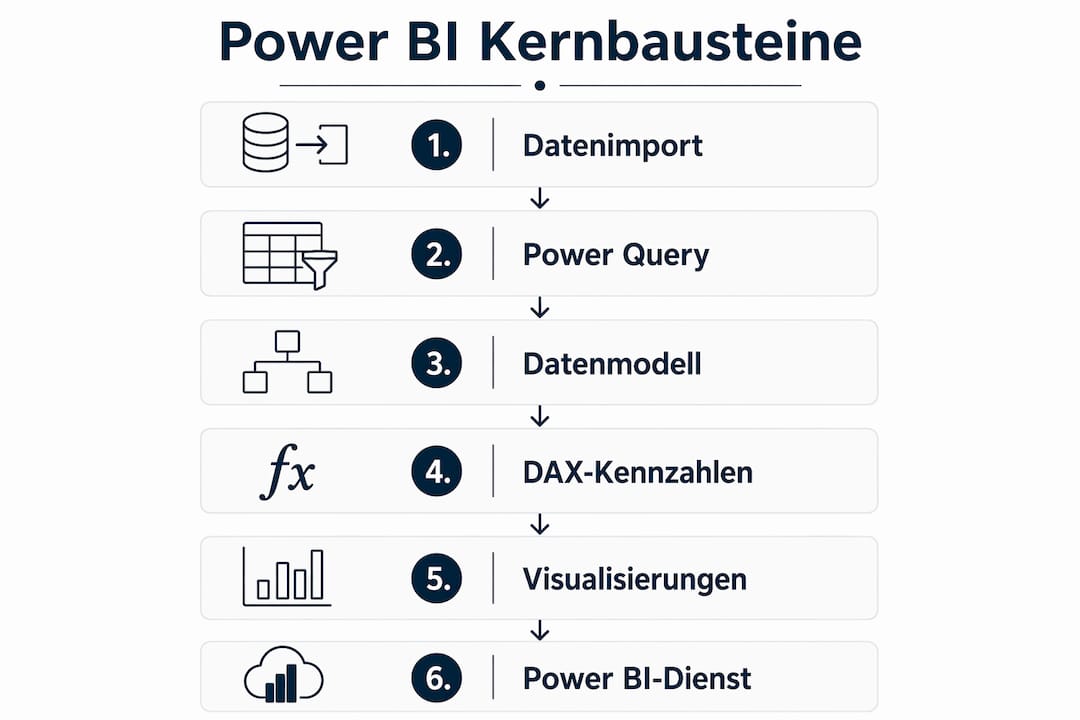
2. Power Query Das Herzstück der Datenvorbereitung. Hier bereinigen und transformieren Sie Ihre Rohdaten, bevor sie ins Modell fließen. Typische Schritte: Spalten umbenennen, Datentypen korrigieren, Duplikate entfernen, Tabellen zusammenführen. Wer Power Query vernachlässigt, riskiert Performance-Probleme und falsche Berechnungen weiter unten im Modell.
3. Datenmodell und Beziehungen Tabellen werden über Schlüsselfelder miteinander verknüpft. Das Ziel ist ein sauberes Sternschema (Star-Schema): eine zentrale Faktentabelle, umgeben von Dimensionstabellen. Dieses Modell ist die Grundlage für alle späteren Berechnungen.
4. DAX-Kennzahlen DAX (Data Analysis Expressions) ist die Formelsprache von Power BI. Damit erstellen Sie berechnete Kennzahlen wie Umsatzsummen, Wachstumsraten oder Vorjahresvergleiche. Einsteiger starten mit einfachen Measures wie SUM, CALCULATE und DIVIDE.
5. Visualisierungen Balkendiagramme, Liniendiagramme, Karten, Matrizen. Power BI bietet per Drag & Drop eine breite Auswahl. Wichtiger als die Anzahl der Visuals ist die Frage, welche Kennzahl welche Entscheidung unterstützt.
6. Power BI-Dienst Fertige Berichte werden im Power BI-Dienst (app.powerbi.com) veröffentlicht und mit Kollegen geteilt. Für die Zusammenarbeit in Organisationen wird in der Regel eine Power BI Pro-Lizenz benötigt.
Profi-Tipp: Investieren Sie in den ersten Wochen mehr Zeit in ein sauberes Datenmodell als in ansprechende Visualisierungen. Ein gut strukturiertes Sternschema reduziert den DAX-Aufwand erheblich und verhindert die häufigsten Performance-Probleme.
Wie ein realistischer Lernplan für Power BI aussieht
Viele Einsteiger unterschätzen, wie schnell sich erste Erfolge einstellen, wenn der Lernplan strukturiert ist. Die folgende Tabelle zeigt einen bewährten Wochenplan mit realistischen Zeitaufwänden.
| Zeitraum | Lernziele | Wöchentlicher Aufwand |
|---|---|---|
| Woche 1 | Power BI Desktop installieren, erste Daten importieren, einfaches Dashboard bauen | moderater Zeitaufwand |
| Woche 2–3 | Power Query vertiefen: Transformationen, Datentypen, Abfragen zusammenführen | moderater Zeitaufwand |
| Woche 4 | Datenmodell aufbauen: Beziehungen, Sternschema, erste Measures mit DAX | erhöhter Zeitaufwand |
| Monat 2 | Komplexere DAX-Formeln, Zeitintelligenz, Performance-Optimierung, Best Practices | intensiver Zeitaufwand |
Woche 1 ist bewusst einfach gehalten: installieren, klicken, ein erstes Visual sehen. Dieser frühe Erfolgserlebnis-Moment ist wichtig, weil er die Motivation für die anspruchsvolleren Themen in Woche 2 und 3 aufbaut. Ab Monat 2 geht es dann um Themen wie Zeitintelligenz in DAX, also Vorjahresvergleiche und rollierende Durchschnitte, und um die Frage, wie Berichte in der Organisation skaliert werden.
Profi-Tipp: Starten Sie früh mit einem kleinen eigenen Projekt statt nur Tutorials nachzubauen. Wer echte Daten aus dem eigenen Arbeitsumfeld nutzt, lernt schneller und behält das Wissen länger. Praktiker bestätigen, dass dieser Ansatz den Lernfortschritt deutlich beschleunigt.
Wo Sie Power BI in Deutschland lernen können: freie Ressourcen und bezahlte Seminare
Die gute Nachricht: Der Einstieg kostet nichts. Die entscheidende Frage ist, wie schnell Sie produktiv sein müssen.
Kostenlose Ressourcen
-
Microsoft Learn: Strukturierte, kostenlose Lernpfade für Power BI auf Deutsch, direkt von Microsoft. Ideal für den Einstieg und für die Vorbereitung auf Zertifizierungen.
-
Offizielle Dokumentation: Die Microsoft-Docs bieten detaillierte Anleitungen zu allen Funktionen, von Power Query bis zum Power BI-Dienst.
-
Beispiel-Datensätze: Microsoft stellt fertige Beispieldatensätze bereit, mit denen Sie sofort üben können, ohne eigene Daten aufbereiten zu müssen.
-
YouTube: Deutschsprachige Tutorials zu Power BI-Grundlagen, DAX und Power Query sind zahlreich verfügbar.
-
Community-Foren: Die Microsoft Fabric Community (community.fabric.microsoft.com) beantwortet spezifische Fragen und bietet Lösungen für häufige Probleme.
Bezahlte Kurse und Seminare
Bezahlte Angebote unterscheiden sich vor allem in drei Punkten: Praxisanteil, Trainerfeedback und Zeiteffizienz. Ein gutes Intensivseminar (1–2 Tage) vermittelt in komprimierter Form, wofür Selbstlerner oft Wochen brauchen. Typische Merkmale:
-
Hands-on-Übungen mit echten oder praxisnahen Datensätzen
-
Direktes Feedback von erfahrenen Trainern
-
Strukturierter Lehrplan, der häufige Anfängerfehler von Anfang an vermeidet
-
Nachbereitungsmaterial und Follow-up-Möglichkeiten
Strukturierte Weiterbildung mit Trainerfeedback beschleunigt den Kompetenzaufbau gegenüber reinem Selbststudium nachweislich. Das gilt besonders dann, wenn ein Team gemeinsam auf einen einheitlichen Reporting-Standard gebracht werden soll.
Wann ein bezahltes Seminar sinnvoll ist: Wenn Sie in wenigen Wochen produktiv sein müssen, wenn Ihr Team gemeinsam lernt oder wenn Sie direkt auf die PL-300-Zertifizierung hinarbeiten. IT-WINGS bietet genau für diese Szenarien praxisorientierte Power BI-Seminare an, dazu gleich mehr.
1. Erstes Dashboard aus Excel-Daten
Briefing: Verbinden Sie eine eigene Excel-Tabelle mit Power BI Desktop, bereinigen Sie die Daten in Power Query und erstellen Sie ein einfaches Dashboard mit drei bis vier Visuals. Datenquelle: Eigene Excel-Datei oder Microsoft-Beispieldatensatz „Finanzbeispiel“ Erfolgskriterium: Ein funktionierendes Dashboard mit mindestens einem Balkendiagramm, einer Kennzahlenkarte und einem Datenschnitt (Slicer)
2. Sales-Dashboard für Vertriebsteams
Briefing: Bauen Sie ein Umsatz-Dashboard mit Monatsvergleich, Top-10-Produkten und regionaler Aufschlüsselung. Datenquelle: Microsoft-Beispieldatensatz „Einzelhandelsanalyse“ oder eigene Vertriebsdaten als CSV Erfolgskriterium: Mindestens eine DAX-Measure für Umsatzwachstum im Vorjahresvergleich, interaktive Filterung nach Region und Zeitraum
3. Marketing-Kampagnen-Report
Briefing: Stellen Sie Kampagnenkosten, Klicks und Conversions in einem Bericht gegenüber und berechnen Sie den Kosten-pro-Conversion-Wert. Datenquelle: CSV-Export aus Google Ads oder Meta Ads, alternativ ein synthetischer Datensatz von Kaggle Erfolgskriterium: Berechnete Kennzahl für Kosten pro Conversion, Trendlinie über Kampagnenlaufzeit, Vergleich mehrerer Kampagnen in einer Matrix
4. Web-Analytics-Dashboard
Briefing: Importieren Sie Sitzungs- und Seitenaufruf-Daten und visualisieren Sie Traffic-Quellen, Absprungraten und Seitenperformance. Für automatisierte Webanalyse-Dashboards zeigt das MAPP-Praxisbeispiel von IT-WINGS, wie sich dieser Ansatz in der Praxis umsetzen lässt. Datenquelle: CSV-Export aus einem Webanalyse-Tool oder öffentlicher Kaggle-Datensatz Erfolgskriterium: Übersichtliche Kanalaufschlüsselung, Zeitreihendiagramm für Sitzungen, mindestens eine berechnete Kennzahl
5. Customer-Churn-Analyse
Briefing: Analysieren Sie Kundendaten, um Abwanderungsmuster zu identifizieren und in einem Bericht sichtbar zu machen. Datenquelle: IBM Telco Customer Churn Dataset (Kaggle, öffentlich verfügbar) Erfolgskriterium: Segmentierung nach Kundengruppen, Visualisierung der Churn-Rate nach Vertragslaufzeit, einfache bedingte Formatierung zur Risikomarkierung
6. KPI-Scorecard für das Management
Briefing: Bauen Sie eine kompakte Scorecard mit den wichtigsten Unternehmenskennzahlen, Ampelfarben für Zielabweichungen und einer Drilldown-Möglichkeit. Datenquelle: Eigene Unternehmensdaten oder ein zusammengestellter Excel-Datensatz mit Ziel- und Ist-Werten Erfolgskriterium: Mindestens fünf KPIs mit Zielwert-Vergleich, bedingte Formatierung (grün/gelb/rot), saubere DAX-Measures für alle Kennzahlen
Hinweis zu Wiederverwendbarkeit: M-Schritte aus Power Query und DAX-Measures lassen sich zwischen Projekten direkt wiederverwenden. Wer einmal eine saubere Datumstabelle mit DAX gebaut hat, kann sie in jedem weiteren Projekt einsetzen. Wie das konkret funktioniert, zeigt der IT-WINGS-Leitfaden zu Datumstabellen.
Selbststudium, Online-Kurs oder Inhouse-Seminar: Wie Sie die richtige Entscheidung treffen
Die Wahl des Lernformats hängt von vier Faktoren ab: Zeitbudget, Vorkenntnisse, Teamgröße und erwarteter Praxisanteil. Diese Checkliste hilft Ihnen, schnell die richtige Entscheidung zu treffen.
Fragen an sich selbst:
-
Wie viel Zeit pro Woche kann ich realistisch investieren? (Weniger als 5 Stunden: Selbststudium wird langsam)
-
Brauche ich in 4–6 Wochen produktive Ergebnisse? (Ja: bezahltes Seminar oder betreuter Kurs)
-
Lerne ich allein oder mit einem Team? (Team: Inhouse-Seminar für einheitlichen Standard)
-
Habe ich bereits Excel- oder SQL-Kenntnisse? (Ja: Grundlagen gehen schneller)
Fragen an Seminaranbieter:
-
Wie viele Jahre Praxiserfahrung hat der Trainer mit Power BI in realen Projekten?
-
Werden eigene Übungsdaten oder praxisnahe Datensätze verwendet?
-
Haben Teilnehmer eigene PCs mit installiertem Power BI Desktop?
-
Gibt es Nachbereitungsmaterial und eine Möglichkeit für Follow-up-Fragen?
-
Wie wird der Lernerfolg gemessen oder überprüft?
Typische Formate und Preisrahmen:
-
1–2 Tage Intensivseminar: Kompakte Grundlagen, hoher Praxisanteil, geeignet für Einsteiger und Teams. Typische Investition liegt im mittleren Preissegment pro Person.
-
4–8 Wochen modularer Online-Kurs: Flexibel, selbstgesteuert, gut für Berufstätige mit wenig Zeit am Stück. Kosten variieren je nach Anbieter und Umfang.
-
Inhouse-Schulung: Maßgeschneidert auf Ihre Daten und Prozesse, ideal für Teams ab 5 Personen, die einen gemeinsamen Reporting-Standard aufbauen wollen.
Wann Inhouse besonders sinnvoll ist: Wenn ein ganzes Team auf standardisierte Dashboards und einheitliche Kennzahlen-Definitionen gebracht werden soll, ist eine Inhouse-Schulung die effizienteste Lösung. Der Trainer arbeitet direkt mit Ihren Daten, Ihre Kollegen lernen am eigenen Anwendungsfall.
Für das Teilen von Berichten in der Organisation wird in der Regel eine Power BI Pro-Lizenz benötigt, die mit einem monatlichen Kostenbeitrag verbunden sein kann. Das ist ein überschaubarer Posten im Vergleich zum Zeitgewinn durch strukturiertes Lernen.
Welche Zertifizierungen und Karriereschritte nach den Grundlagen sinnvoll sind
Wer die Grundlagen beherrscht, steht vor der Frage: Wie geht es weiter? Die Antwort hängt davon ab, ob Sie Power BI als Werkzeug für Ihren Beruf nutzen oder eine Spezialisierung als Datenanalyst anstreben.
Microsoft Data Analyst Associate (PL-300)
Die PL-300-Zertifizierung ist die relevanteste Qualifikation für Power BI-Anwender in Deutschland. Sie prüft Kenntnisse in Datenvorbereitung, Modellierung, Visualisierung und Analyse. Sinnvoll ist die Zertifizierung, wenn Sie Ihre Kompetenz gegenüber Arbeitgebern oder Kunden nachweisen wollen oder wenn Sie in einem Unternehmen als Power BI-Verantwortlicher auftreten. Die Vorbereitung dauert bei soliden Grundlagen erfahrungsgemäß vier bis acht Wochen.
Praktische Vertiefungen nach den Grundlagen:
-
DAX-Spezialisierung: Zeitintelligenz-Funktionen, Filterkontexte, komplexe Measures. Empfehlenswert: der IT-WINGS-Einstieg in DAX-Grundfunktionen und weiterführende DAX-Kurse auf Microsoft Learn.
-
Datenmodellierung und Performance-Tuning: Sternschema-Design, Aggregationen, DirectQuery vs. Import-Modus. Wer hier investiert, spart später viel Zeit bei der Fehlersuche.
-
Power BI Service-Administration: Arbeitsbereiche, Zugriffsrechte, Datenaktualisierungen, Gateways. Relevant für alle, die Power BI in einer Organisation betreiben.
-
Eingebettete Berichte: Power BI-Dashboards lassen sich in Websites und Anwendungen einbetten. Wie das technisch funktioniert, zeigt der IT-WINGS-Leitfaden zu eingebetteten Dashboards.
-
Automatisierung: Datenpipelines, geplante Aktualisierungen, Integration mit anderen Microsoft-Diensten wie Azure und Fabric.
Viele Unternehmen suchen gezielt Fachkräfte, die Daten in geschäftsrelevante Berichte übersetzen können. Wer Power BI solide beherrscht und dazu kommunizieren kann, was die Zahlen bedeuten, hat einen klaren Vorteil auf dem Arbeitsmarkt.
Wichtige Erkenntnisse
Power BI lernen gelingt am schnellsten, wenn Sie sofort mit einem eigenen Projekt starten, Power Query konsequent beherrschen und das Datenmodell vor den Visualisierungen aufbauen.
| Thema | Details |
|---|---|
| Lernzeit Grundlagen | Erste Ergebnisse nach 1–2 Wochen; solides Grundwissen nach 1–2 Monaten regelmäßiger Praxis |
| Wichtigster Baustein | Power Query zuerst meistern: saubere Daten sind die Voraussetzung für korrekte Berechnungen |
| Lernbeschleuniger | Eigenes Projekt mit echten Daten statt reiner Tutorial-Wiederholung |
| Formatwahl | Inhouse-Seminar für Teams; Selbststudium mit Microsoft Learn für Einzelpersonen mit Zeit |
| IT-WINGS | Praxisorientierte Power BI-Seminare (1–2 Tage Intensiv, Inhouse, modular) für Teams und Berufstätige |
Was wir in Power BI-Projekten immer wieder beobachten
Die häufigste Frage, die wir von Teams hören, die mit Power BI starten, ist nicht „Wie baue ich ein Diagramm?“ sondern „Warum stimmen meine Zahlen nicht?“ Die Antwort liegt fast immer im Datenmodell, nicht in der Visualisierung.
In der Praxis sehen wir ein wiederkehrendes Muster: Teams beginnen mit dem Dashboard, weil es das Sichtbarste ist. Sie bauen Visuals, bevor die Daten sauber sind, und wundern sich dann, warum Summen nicht aufgehen oder Filter nicht wie erwartet funktionieren. Der Fehler liegt nicht in Power BI, sondern in der Reihenfolge. Wer zuerst ein belastbares Datenmodell aufbaut, ein sauberes Sternschema mit klar definierten Kennzahlen, der baut das Dashboard danach in einem Bruchteil der Zeit.
Ein bewährter Ansatz in unseren Projekten folgt dem MVP-Prinzip: Im ersten Sprint entsteht ein minimales, funktionierendes Dashboard mit den drei bis fünf wichtigsten Kennzahlen. Danach folgt Iteration, also Performance-Optimierung, Automatisierung und Governance. Dieser Ansatz verhindert, dass Teams wochenlang an einem perfekten Dashboard arbeiten, das niemand nutzt, weil die Anforderungen sich zwischenzeitlich geändert haben.
Ein weiterer häufiger Fallstrick: fehlende Datengovernance. Wer definiert, was „Umsatz“ bedeutet? Welche Tabelle ist die führende Quelle? Ohne diese Klärung entstehen in Organisationen schnell mehrere Dashboards mit unterschiedlichen Zahlen für dieselbe Kennzahl. Das untergräbt das Vertrauen in die Daten und damit den gesamten Nutzen von Power BI. Wie wir komplexe Datenprojekte strukturieren, beschreibt unser Praxisartikel dazu.
Datengetriebene Entscheidungen entstehen nicht durch schöne Dashboards allein. Sie entstehen, wenn die richtigen Fragen an die richtigen Daten gestellt werden. Das ist der Kern dessen, was Microsoft selbst als Ziel von Power BI beschreibt: eine datenbasierte Unternehmenskultur, in der technische Bedienung weniger zählt als die Fähigkeit, datengetriebene Fragen zu formulieren.
IT-WINGS Power BI-Seminare: Schneller produktiv mit praxisorientierter Schulung
Wer Power BI in kurzer Zeit wirklich beherrschen will, kommt mit reinem Selbststudium oft langsamer voran als geplant. Nicht weil die Ressourcen fehlen, sondern weil Feedback fehlt. Genau hier setzen die Power BI-Seminare von IT-WINGS an.
IT-WINGS bietet praxisorientierte Schulungen für Teams und Berufstätige: als 1–2-tägiges Intensivseminar, als Inhouse-Schulung mit Ihren eigenen Daten oder als modulares Format für Gruppen, die schrittweise lernen wollen. Die Zielgruppe sind Controlling-Teams, Marketing-Abteilungen, E-Commerce-Verantwortliche und Analysten ohne tiefe IT-Vorkenntnisse. Jede Schulung ist hands-on: Teilnehmer arbeiten mit Power BI Desktop an realen Datensätzen, bauen eigene Measures und verlassen das Seminar mit einem funktionierenden Bericht.
Der konkrete Vorteil gegenüber dem Selbststudium: Trainer mit Projekterfahrung erkennen typische Anfängerfehler sofort und korrigieren sie, bevor sie sich festsetzen. Das spart Wochen. Wenn Sie wissen wollen, welches Format für Ihr Team passt, sprechen Sie uns direkt an und vereinbaren Sie ein unverbindliches Erstgespräch auf it-wings.de/digital-analytics.
Nützliche Quellen und weiterführende Links für Power BI in Deutschland
Die folgenden Ressourcen sind nach Lernziel geordnet, damit Sie direkt die passende Quelle finden.
Für den Einstieg:
-
Microsoft Learn: Power BI-Lernpfade — kostenlose, strukturierte Kurse auf Deutsch, direkt von Microsoft. Ideal für den ersten Monat.
-
Microsoft Learn: Erste Schritte mit Power BI Desktop — offizielle Schritt-für-Schritt-Anleitung zur Installation und ersten Berichten.
-
Microsoft Learn: Erste Schritte im Power BI-Dienst — für den Einstieg in Veröffentlichung und Zusammenarbeit.
-
Microsoft-Beispieldatensätze — fertige Datensätze zum sofortigen Üben, ohne eigene Daten aufbereiten zu müssen.
Für Fortgeschrittene:
-
IT-WINGS: DAX-Grundlagen für Einsteiger — praxisorientierter Einstieg in DAX-Funktionen mit konkreten Beispielen.
-
IT-WINGS: Datumstabellen mit DAX erstellen — technischer Leitfaden für Zeitintelligenz und Datumsberechnungen.
-
DataCamp Power BI Tutorial — englischsprachige, strukturierte Einführung mit Schritt-für-Schritt-Anleitungen, gut für Lernende mit etwas Vorerfahrung.
Für Teams und Projekte:
-
IT-WINGS: Power BI-Datenprojekte meistern — Best Practices für Datenprojekte, direkte vs. indirekte Datenverarbeitung.
-
Microsoft Fabric Community (community.fabric.microsoft.com) — aktives Forum für spezifische Fragen, Fehlerbehebung und Austausch mit anderen Anwendern.
-
IT-WINGS Power BI-Leistungsseite — Überblick über Seminarformate, Inhouse-Schulungen und Kontaktmöglichkeit für Terminanfragen.